Beerpong-Team erstellen und verwalten mit BeerpongMe
Direkt zu den häufigen FragenWer regelmäßig Beerpong spielt, kennt das Problem: Wer ist eigentlich fest dabei, wann ist das nächste Training, in welchen Ligen und Turnieren tretet ihr an - und das alles verteilt über WhatsApp-Gruppen, Notizzettel und Kopf. Ein Beerpong-Team in BeerpongMe bündelt genau das an einem Ort: feste Mitglieder, Termine, Trainingszeiten, gemeinsame Statistiken und eine öffentliche Team-Seite. In diesem Artikel zeigen wir dir, wie du ein Team erstellst, Mitspieler einlädst und es sinnvoll verwaltest.
Was ist ein Team in BeerpongMe?
Ein Team ist deine feste Spielergruppe - vom Vierer-Stammteam bis zur ganzen Uni- oder Vereins-Crew mit bis zu 40 Mitgliedern. Anders als eine einmalige Runde bleibt ein Team dauerhaft bestehen: Es sammelt über die Zeit gemeinsame Statistiken, tritt in Ligen und Turnieren an und hat eine eigene, öffentlich auffindbare Team-Seite.
Jeder Spieler in BeerpongMe hat ein eigenes Profil mit einem Nickname, den es nur einmal gibt, zum Beispiel Christian. Über diesen Namen lädst du Leute gezielt in dein Team ein. Ein Spieler kann dabei in mehreren Teams gleichzeitig sein.
Schritt-für-Schritt: Team erstellen
So legst du in der App ein neues Team an:
- Einloggen unter beerpongme.com. Falls du noch keinen Account hast: Die Registrierung dauert keine Minute.
- Im Menü auf „Team verwalten" gehen.
- Oben rechts auf „+" (Team erstellen) tippen und einen Team-Namen vergeben: 5 bis 15 Zeichen aus Buchstaben, Ziffern und Leerzeichen, aber nicht nur Ziffern. Jeden Teamnamen gibt es nur einmal - ist deiner schon vergeben, sagt dir die App das direkt am Feld.
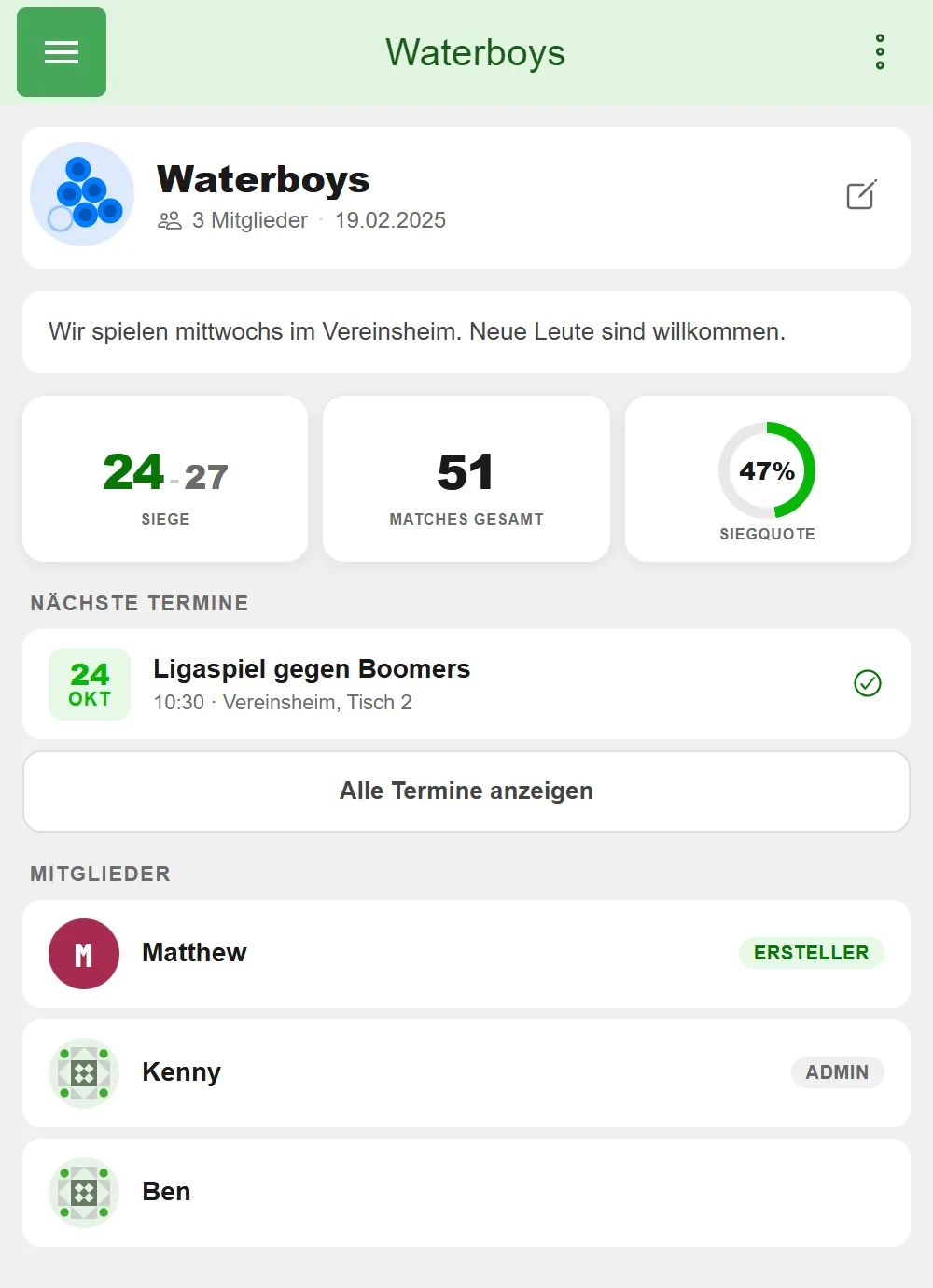
Danach landest du direkt auf der Team-Seite. Von hier aus verwaltest du alles Weitere.
Die Team-Seite: ein Menü, zwei Sichten
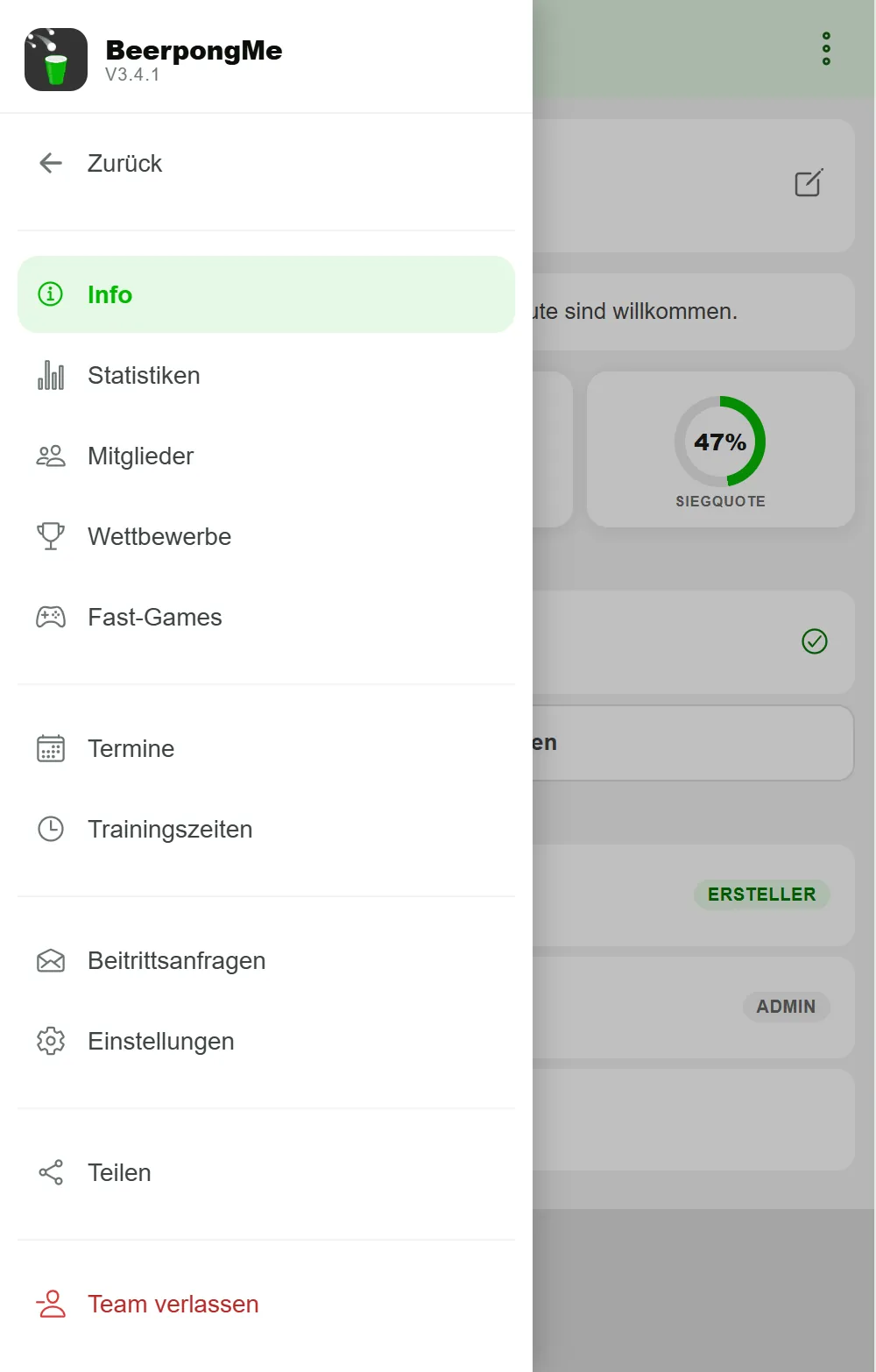
Die Team-Seite hat links ein Menü, über das du zwischen den Bereichen wechselst. Was jemand sieht, hängt davon ab, ob er Mitglied ist oder nicht:
- Öffentlich (für jeden sichtbar, auch ohne Login): Info, Statistiken, Wettbewerbe (Ligen & Turniere des Teams), gespielte Fast-Games und die Mitgliederliste.
- Nur für Mitglieder: Termine, Trainingszeiten, die Beitrittsanfragen und die Einstellungen.
Ein Fast-Game ist dabei eine schnelle, lockere Partie ohne Liga- oder Turnierbindung - praktisch für den Abend zwischendurch.
Mitglieder einladen
Es gibt zwei Wege, wie jemand ins Team kommt:
Du lädst ein. Im Bereich Mitglieder tippst du auf „Spieler einladen" und gibst den vollständigen Nickname ein, zum Beispiel Christian. Groß- und Kleinschreibung ist egal, aber der Name muss vollständig sein - es gibt bewusst keine Teilwort- oder Ungefähr-Suche. Trifft die Suche, verschickst du eine Einladung, die der Spieler in seinem Posteingang annehmen kann. Wichtig: Ein Spieler muss in seinen Profil-Einstellungen „Offen für Team-Einladungen" aktiviert haben - sonst wird er zwar angezeigt, kann aber nicht eingeladen werden.
Man fragt bei dir an. Jedes Team hat einen eigenen QR-Code: Tippe im Menü auf „Teilen" und wechsle in den Reiter „QR-Code" - daneben gibt es den Link zum Kopieren oder Weiterschicken. Wer den Code scannt, landet auf der Team-Seite und kann dort „Beitritt anfragen". Damit das möglich ist, musst du in den Einstellungen die Beitrittsanfragen erlauben. Eingehende Anfragen tauchen unter Beitrittsanfragen auf, wo du sie annehmen, ablehnen oder den Absender blockieren kannst.
Im selben „Teilen"-Fenster steht außerdem die Team-Statistik als fertiges Bild: Bilanz, Siegquote und die wichtigsten Kennzahlen eures Teams, wahlweise als Story, Post, Quadrat oder im Querformat. Das Bild schickst du direkt weiter oder speicherst es auf dem Handy.
Mitglieder, Rollen und Admins
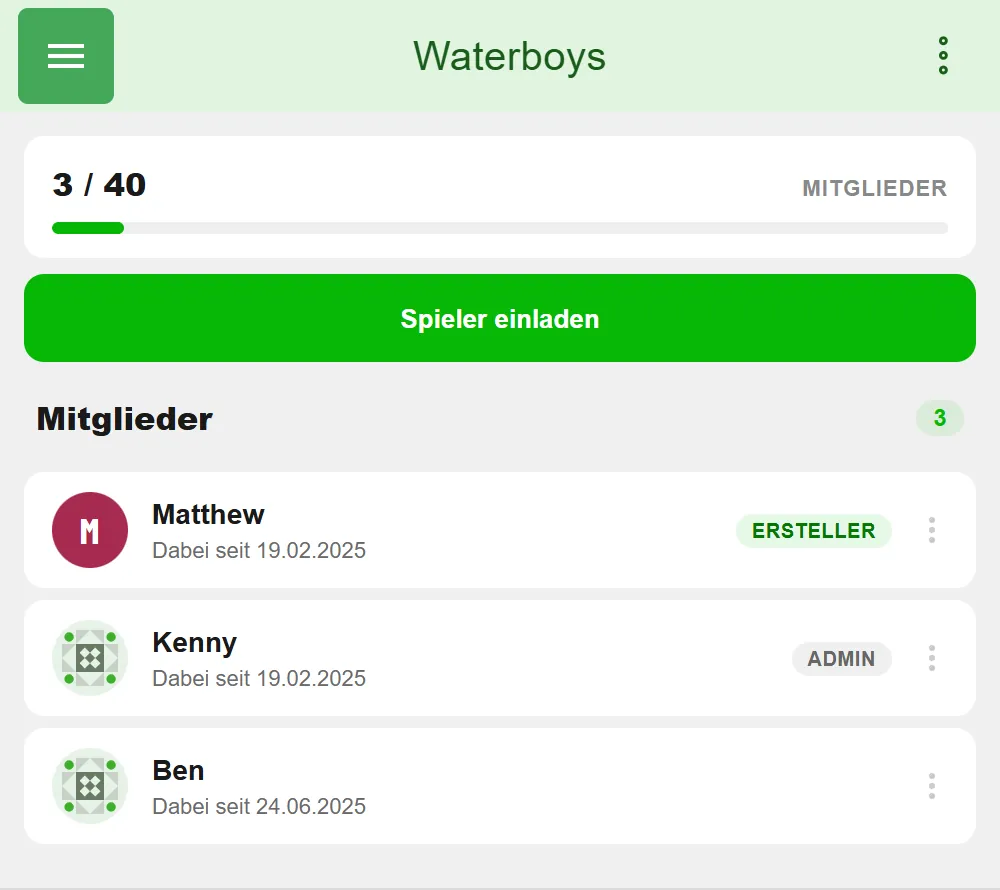
In der Mitgliederliste siehst du oben die Auslastung (z. B. 3 / 40) und darunter alle Mitglieder mit ihrer Rolle:
- Ersteller - hat das Team gegründet, hat alle Rechte.
- Admin - unterstützt beim Verwalten. Welche Rechte ein Admin hat, legst du als Ersteller in den Einstellungen unter „Admins" fest: Mitglieder verwalten, Beitrittsanfragen verwalten, Termine verwalten, Trainingszeiten verwalten, Team-Einstellungen bearbeiten - und für Ligen und Turniere „Aufstellung setzen" und „Team anmelden". Die Rechte gelten für alle Admins des Teams gleich.
- Mitglied - spielt mit, ohne Verwaltungsrechte.
Über das Dreipunkt-Menü an einem Mitglied kannst du (mit den passenden Rechten) dessen Profil ansehen, es zum Admin ernennen oder aus dem Team entfernen. Nur der Ersteller darf Admins ernennen und das Team löschen - diese Rechte lassen sich nicht weitergeben.
Datenschutz in der öffentlichen Liste
Die Mitgliederliste ist öffentlich - aber sie verrät niemanden gegen seinen Willen. Wer sein Profil auf privat gestellt hat, erscheint für Außenstehende nur als „Privater Spieler" ohne Name und Bild. Für Team-Mitglieder untereinander gibt es diese Maskierung nicht.
Termine und Trainingszeiten planen
Zwei Bereiche helfen euch, euch zu organisieren:
- Termine - einzelne Ereignisse mit Datum, Uhrzeit, optionalem Ort und Notiz. Du markierst sie als Spiel, Training oder Sonstiges. Termine sind eine reine Liste, kein Monatskalender - bewusst schlank gehalten.
- Trainingszeiten - wiederkehrende Wochentags-Slots (z. B. „jeden Mittwoch, 19:00, im Keller"). Getrennt von einzelnen Terminen, damit euer fester Trainingsrhythmus nicht in der Terminliste untergeht.
Beide Bereiche sehen nur Mitglieder; anlegen und ändern dürfen der Ersteller und Admins mit dem passenden Recht.
Zusagen und Absagen
Die ewige WhatsApp-Frage „Wer ist Donnerstag dabei?" beantwortet die Terminkarte selbst: Jedes Mitglied tippt bei einem Termin auf „Zusage" oder „Absage". Darunter steht für alle sichtbar, wie viele zugesagt, abgesagt oder noch nicht geantwortet haben; ein Tipp auf die Zahlen zeigt die Namen dazu. Ändern lässt sich die Antwort bis zum Beginn des Termins - danach ist sie festgeschrieben.
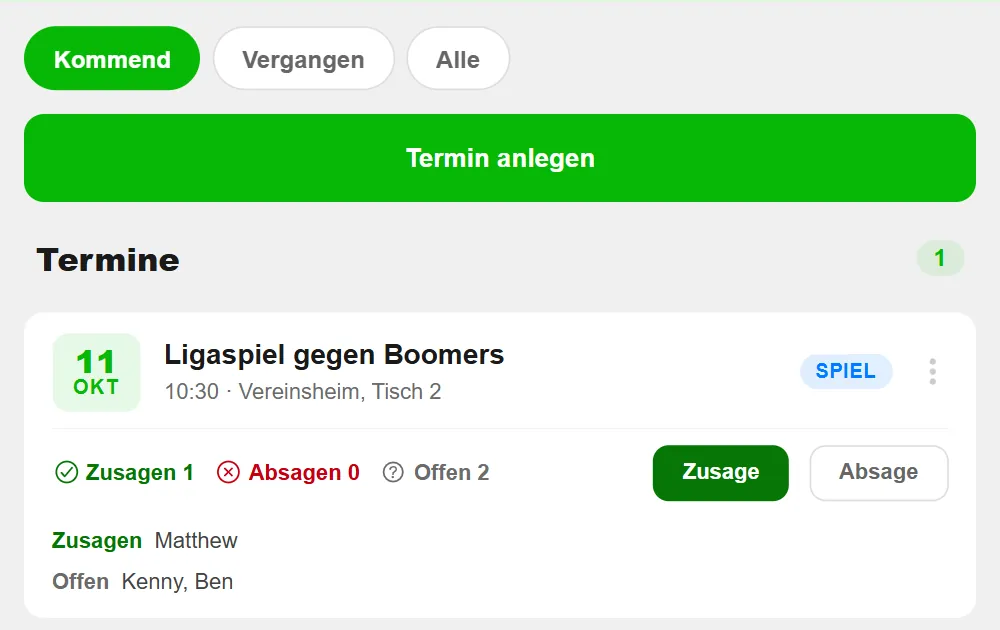
Die Zu- und Absage gilt für alle Termin-Arten, also Spiel, Training und Sonstiges. Ersetzt wird dadurch nicht die Aufstellung für ein Liga- oder Turnier-Match - die setzt weiterhin, wer das Recht dazu hat.
Team-Einstellungen
In den Einstellungen (nur für Ersteller und berechtigte Admins) legst du fest:
- Beschreibung - ein kurzer Text, der auch auf der öffentlichen Team-Seite erscheint.
- Öffentlich - ob dein Team im Entdecken-Bereich auffindbar ist.
- Beitrittsanfragen zulassen - ob fremde Spieler eine Anfrage stellen dürfen.
- Admin-Rechte - die Feinsteuerung, was deine Admins dürfen. Mit „Aufstellung setzen" stellen Admins in Ligen und Turnieren auf, wer für euer Team antritt; mit „Team anmelden" melden sie das Team bei einer Liga oder einem Turnier an. Beide Rechte sind von Anfang an eingeschaltet.
- Team löschen - der endgültige Schritt, nur für den Ersteller.
Deine Teams wiederfinden: Suche und Favoriten
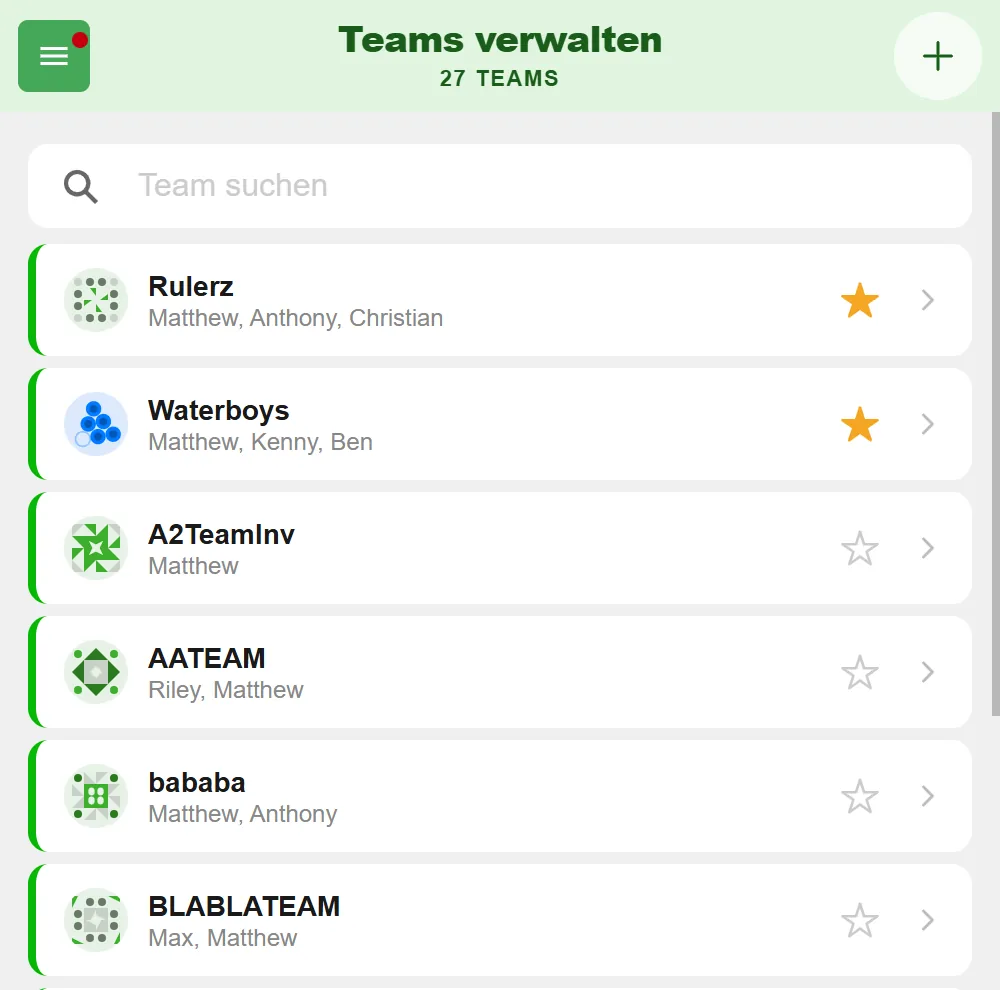
Bist du in vielen Teams, hilft dir die Übersicht unter „Team verwalten": Über das Suchfeld filterst du deine Teams nach Namen, und mit dem Stern markierst du ein Team als Favorit - Favoriten stehen dann immer oben. Diese Markierung wird nur lokal auf deinem Gerät gespeichert.
Team, Liga oder Turnier - was passt wann?
Ein Team ist die feste Gruppe. Wollt ihr euch über eine ganze Saison mit anderen Teams in einer Tabelle messen, gründest du zusätzlich eine Beerpong-Liga. Geht es um ein einmaliges Event mit K.-o.-Runden oder Gruppenphase, ist ein Beerpong-Turnier das Richtige. Für die schnelle Partie ohne Drumherum reicht ein Fast Game. In allen drei Fällen tretet ihr als Team an - deshalb ist das Team die Basis, die du zuerst anlegst.
Häufige Fragen
Wie viele Mitglieder kann ein Beerpong-Team haben?
Ein Team in BeerpongMe fasst bis zu 40 Mitglieder. Damit lassen sich auch größere Gruppen, WGs, Vereine oder Uni-Crews abbilden, nicht nur ein festes Viererteam.
Brauchen meine Mitspieler einen eigenen Account?
Ja. Jeder Spieler hat ein eigenes BeerpongMe-Profil mit einem Nickname, den es nur einmal gibt (z. B. Christian). Genau über diesen Namen lädst du jemanden ins Team ein.
Kann ich gleichzeitig in mehreren Teams sein?
Ja. Du kannst Mitglied beliebig vieler Teams sein. Jedes Team hat eigene Mitglieder, Termine, Statistiken und Wettbewerbe - die bleiben sauber getrennt.
Was kostet ein Team in BeerpongMe?
Ein Team zu erstellen und zu verwalten ist komplett kostenlos. Es gibt kein Limit, wie viele Teams du gründen oder denen du beitreten kannst.