Beerpong-Tisch mit QR-Code: Gäste scannen und spielen sofort
Direkt zu den häufigen FragenDu betreibst eine Bar mit Beerpong-Tischen - oder richtest ein größeres Event mit mehreren Tischen aus. Das Problem ist immer dasselbe: Wer gerade spielt, weiß niemand außer den vier Leuten am Tisch. Wer als Nächstes dran ist, klärt sich per Zuruf. Und ein Spielstand existiert nur so lange, bis jemand vergisst mitzuzählen.
Mit Tisch-QR-Codes in BeerpongMe hängt an jedem Tisch ein Code. Gäste scannen, landen automatisch im richtigen Team und spielen los - ohne Anmeldung, ohne App-Installation, ohne dass du am Tresen irgendetwas eintragen musst. Auf einem Bildschirm im Raum läuft parallel eine TV-Anzeige mit allen laufenden Spielen und der Tagesrangliste.
Wie das Ganze funktioniert
Jeder Tisch bekommt zwei QR-Codes: einen für die Heim-Seite, einen für die Gast-Seite. Die hängst du an die jeweilige Tischseite. Wer den Code auf seiner Seite scannt, landet genau in diesem Team - es gibt also keinen Moment, in dem jemand erst auswählen muss, wo er hingehört.
Der Rest ist Selbstbedienung: Der erste Scan eröffnet die Runde, weitere Scans treten bei, und wenn der Tisch besetzt ist, sieht der nächste Gast einen Warteschirm statt einer Fehlermeldung.
Tisch anlegen - Schritt für Schritt
- Öffne die BeerpongMe-App im Browser (beerpongme.com) oder als Android-App und melde dich an. Tische gehören zu einem Account - anders als das Mitspielen erfordert das Anlegen eine Registrierung.
- Geh im Menü auf „Schnelles Spiel" und tippe auf „Meine Tische".
- Tippe oben rechts auf „+" (Tisch anlegen) und gib dem Tisch einen Namen (bis 50 Zeichen). Der Name steht später auf dem Ausdruck - nimm also etwas, das im Raum eindeutig ist: „Theke", „Fenster", „Garten".
- Optional kannst du eine Notiz hinterlegen (bis 255 Zeichen). Die ist nur für dich in der App sichtbar und landet nicht auf dem Ausdruck.
- Fertig. Der Tisch erscheint in der Liste mit einem achtstelligen Code und dem Status „Frei".
QR-Codes ausdrucken und aufhängen
Tippe auf der Tisch-Karte auf „QR-Codes". Du siehst beide Codes - Heim in Grün, Gast in Orange, dieselben Farben wie später im Spiel. Über den Drucker-Knopf oben rechts kommst du zu den Druck-Optionen:
- Format: „Groß" (A4, für den Tisch selbst) oder „Klein" (A6, als Aufsteller)
- Welche Codes: „Beide", „Nur Heim" oder „Nur Gast" - bei „Beide" kommt jeder Code auf eine eigene Seite
- Beschriftung: „Heim / Gast" oder neutral „Team A / Team B"
- Farbe: farbig oder schwarzweiß
- Anleitung aufdrucken: setzt einen kurzen Hinweistext unter den Code
- Kopfzeile: freier Text über dem Tischnamen, zum Beispiel der Name deiner Bar
Der QR-Code selbst wird immer schwarz gedruckt, auch im Farbmodus - eingefärbte Codes lassen sich schlechter scannen. Die Farbe betrifft nur den Balken und die Beschriftung.
Gedruckt wird über den normalen Druckdialog deines Browsers. Wenn du eine PDF-Datei willst, wähl dort „Als PDF speichern".
Tipp fürs Aufhängen: Der Code muss so sitzen, dass jemand ihn im Stehen mit dem Handy erreicht - an der Tischkante oder auf einem Aufsteller daneben. Auf der Tischplatte selbst wird er nass und liegt irgendwann unter Bechern.
Was passiert, wenn jemand scannt
Gäste brauchen keinen Account. Wer den Code scannt, wird im Hintergrund als Gast angelegt und ist sofort dabei. Je nachdem, was am Tisch gerade los ist, passiert eines von vier Dingen:
| Situation am Tisch | Was der Gast sieht |
|---|---|
| Niemand spielt | Neue Runde wird eröffnet, der Scanner ist dabei |
| Runde offen, Platz frei | Beitritt in genau die Seite, deren Code gescannt wurde |
| Die gescannte Seite ist voll | Warteschirm - wird ein Platz frei, geht es automatisch weiter |
| Das Match läuft schon | Zuschauer-Ansicht mit Live-Spielstand |
Der Warteschirm ist dabei der Punkt, der in einer vollen Bar den Unterschied macht: Niemand steht vor einer Fehlermeldung, sondern sieht die aktuelle Aufstellung und rutscht automatisch nach, sobald jemand geht.
Vergessene Spiele beenden sich selbst
In einer Bar geht selten jemand hin und tippt „Match beenden". Deshalb räumt die App selbst auf:
- Passiert fünf Minuten lang nichts, fragt die App bei der Person nach, die das Match gestartet hat: Spielt ihr noch?
- Kommt keine Antwort, folgt nach zwei Minuten eine zweite Nachfrage - und danach wird das Match automatisch beendet.
- Unabhängig davon endet jedes Match spätestens nach einer Stunde Laufzeit.
Der Tisch ist danach wieder frei und der nächste Scan eröffnet eine neue Runde.
Die TV-Anzeige für die Bar
Über „TV-Anzeige öffnen" im Seitenmenü von „Meine Tische" startest du die Vollbild-Ansicht - im Browser in einem neuen Tab, damit die Verwaltung offen bleibt für einen Bildschirm im Raum. Du brauchst dafür nur ein Gerät mit Browser, das mit deinem Account eingeloggt ist.
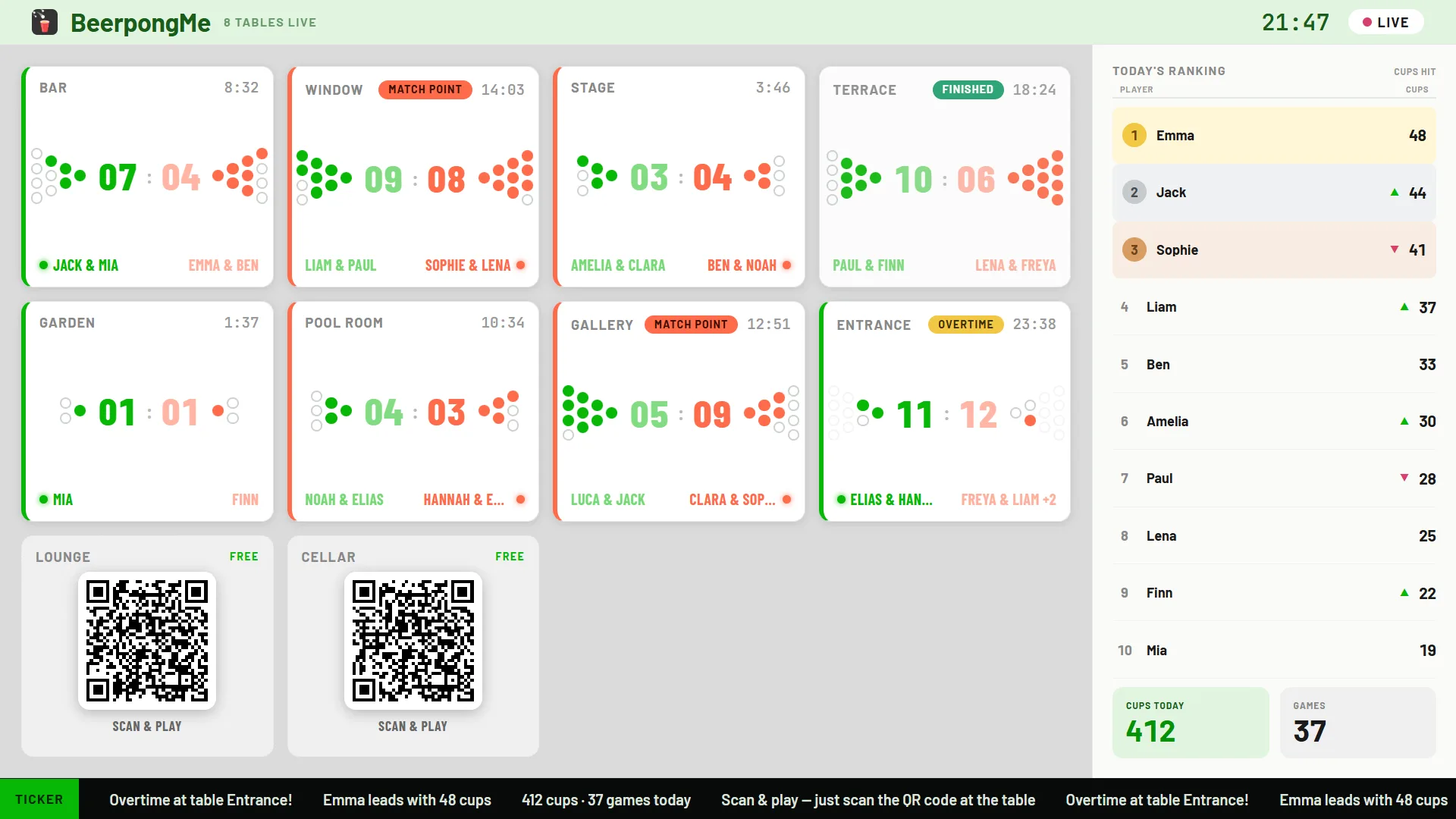
Was darauf zu sehen ist:
- Alle deine Tische als Kacheln. Bei laufenden Spielen der Live-Spielstand und die Becher-Pyramiden beider Seiten - getroffene Becher sind in Teamfarbe gefüllt. Ein farbiger Balken markiert, welches Team gerade am Ball ist.
- Freie Tische zeigen ihre QR-Codes direkt auf dem Bildschirm. Wer im Raum steht und mitspielen will, muss nicht erst einen Tisch suchen.
- Tagesrangliste rechts, Kennzahlen des Tages darunter und unten ein Laufband mit dem Tagesführenden und dem Hinweis zum Mitspielen.
Statt aller Tische lässt sich auch ein einzelner Tisch bildschirmfüllend anzeigen - für den Fernseher, der direkt über einem Tisch hängt. Und für dich als Betreiber gibt es zu jedem Tisch einen Report mit Runden, Spielzeit, Auslastung, Stoßzeiten und Scans.
Alles dazu - Ansichten, Sortierung der Rangliste, Spieltag-Ende und die Zahlen im Detail - steht im eigenen Artikel Beerpong-TV-Anzeige für die Bar.
Tische pflegen
Auf jeder Tisch-Karte findest du drei weitere Aktionen:
- Bearbeiten - Name und Notiz ändern.
- Erneuern - der Tisch bekommt neue QR-Codes. Alle bisher ausgedruckten Codes funktionieren danach nicht mehr. Das ist die richtige Reaktion, wenn ein Ausdruck abhandenkommt oder jemand einen Code abfotografiert hat. Die Statistiken bleiben vollständig erhalten.
Im Tisch-Dialog gibt es außerdem den Schalter „QR nach jedem Spiel erneuern". Damit zieht der Tisch nach jeder Runde automatisch frische Codes - abfotografierte Codes sind dann wertlos. Der Preis dafür: Ausdrucke gelten nur noch für ein einziges Spiel. Die Option lohnt sich deshalb nur an Tischen, an denen der Code ohnehin auf einem Bildschirm steht.
- Archivieren - der Tisch verschwindet aus der aktiven Liste und die Codes funktionieren nicht mehr. Statistiken und gespielte Matches bleiben erhalten, und der Tisch zählt nicht mehr gegen das Limit von fünf. Solange am Tisch noch eine Runde läuft, lässt er sich nicht archivieren.
Für wen sich das lohnt
Tisch-QR-Codes sind für Situationen gemacht, in denen Leute kommen und gehen und niemand am Tresen den Überblick verwalten will:
- Bars und Kneipen
- Vereinsheime und Studentenkneipen
- Festivals und größere Partys mit mehreren Tischen an verschiedenen Ecken
- Firmenfeiern, bei denen der Beerpong-Tisch nebenbei läuft
Wenn du dagegen mit einer festen Gruppe eine Saison mit Tabelle spielst, ist eine Beerpong-Liga das passende Werkzeug. Für ein einmaliges Event mit Bracket nimmst du ein Beerpong-Turnier. Und für das schnelle Spiel unter Freunden ohne festen Tisch reicht ein normales Fast Game.
Häufige Fragen
Brauchen meine Gäste einen Account, um über den QR-Code mitzuspielen?
Nein. Wer den Code am Tisch scannt, wird automatisch als Gast angelegt und landet direkt in der Runde. Ein Account lohnt sich nur, wenn jemand seine Statistiken dauerhaft behalten will.
Was passiert, wenn ein Ausdruck geklaut wird oder verloren geht?
Über „Erneuern" bekommt der Tisch neue QR-Codes. Alle bisher ausgedruckten Codes funktionieren danach nicht mehr, die Statistiken des Tisches bleiben aber vollständig erhalten.
Muss jemand das Spiel beenden, wenn die Gäste einfach gehen?
Nein. Passiert fünf Minuten lang nichts, fragt die App bei der Person nach, die das Match gestartet hat. Kommt keine Antwort, wird das Match automatisch beendet. Spätestens nach einer Stunde Laufzeit schließt es in jedem Fall.
Was brauche ich für die TV-Anzeige in der Bar?
Einen beliebigen Bildschirm mit Browser, auf dem du mit deinem BeerpongMe-Account eingeloggt bist. Die Anzeige läuft im Browser - kein zusätzliches Gerät und keine Installation nötig.