Beerpong-Turnier-Präsentation: Tabellen und Ergebnisse auf dem TV
Direkt zu den häufigen FragenBei einem Beerpong-Turnier fragen alle dasselbe: Gegen wen spielen wir, an welchem Tisch, und wie steht es in der Gruppe? Wenn die Antwort nur auf dem Handy der Turnierleitung steht, bildet sich dort eine Schlange.
Die Turnier-Präsentation in BeerpongMe bringt diese Antworten auf einen Bildschirm im Raum: eine selbst gebaute Diashow für TV oder Beamer mit Tabellen, K.-o.-Baum, nächsten Spielen und Ergebnissen, dazu dein Logo und deine Sponsoren. Sie läuft im Browser und aktualisiert sich während des Turniers selbst, egal ob bei der Bar-Meisterschaft, beim Vereinsfest oder beim großen Beerpong-Abend.
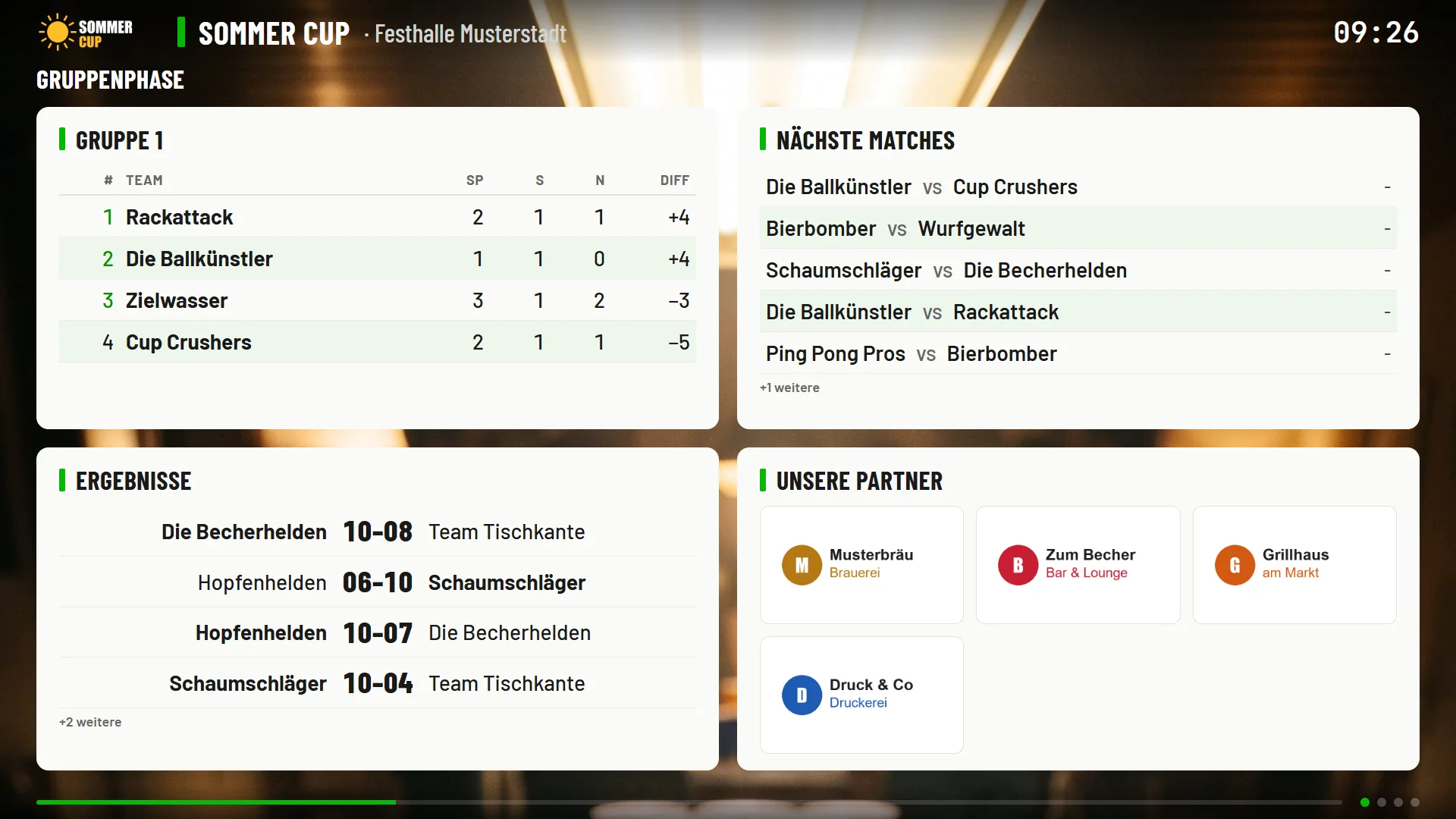
Die Präsentation gehört zu einem einzelnen Turnier. Willst du dagegen die laufenden Spiele deiner festen Tische zeigen, also ohne Turnier, ist die TV-Anzeige für die Bar das Richtige.
Beerpong-Turnier-Präsentation buchen: Kosten und Regeln
Du findest alles im Seitenmenü deines Turniers unter „Präsentation“. Das Menü sehen der Ersteller und die Admins des Turniers.
- Lege dein Turnier an, falls noch nicht geschehen. Wie das geht, steht unter Beerpong-Turnier organisieren.
- Öffne „Präsentation“ und schalte „Präsentation buchen“ ein.
- Der Preis steht direkt am Schalter. Regulär sind es 50 Coins, ein Rabatt ist bereits eingerechnet. Bezahlt wird beim Turnierstart zusammen mit den übrigen Turnierkosten.
Sobald gebucht ist, kannst du sofort loslegen. Für die Buchung gelten drei Regeln:
- Nur der Ersteller kann buchen oder die Buchung aufheben.
- Nur vor dem Turnierstart. Danach ist das Turnier für diese Option gesperrt. Beim nächsten Turnier kannst du sie wieder einschalten.
- Buchung aufheben findest du im Menü neben dem Hinweis „Gebucht“. Deine Diashows bleiben gespeichert, und die Links bleiben gültig. Offene TV-Anzeigen zeigen sie aber nicht mehr, bis du vor dem Start wieder buchst.
Helfer kannst du gezielt einbinden: In den Turnier-Einstellungen gibt es für Admins die Rechte „Präsentation bearbeiten“ (Slideshows, Design und Sponsoren ändern) und „Präsentation steuern“ (die laufende Anzeige live bedienen). Die Rechte vergibt der Ersteller.
Diashow bauen, Schritt für Schritt
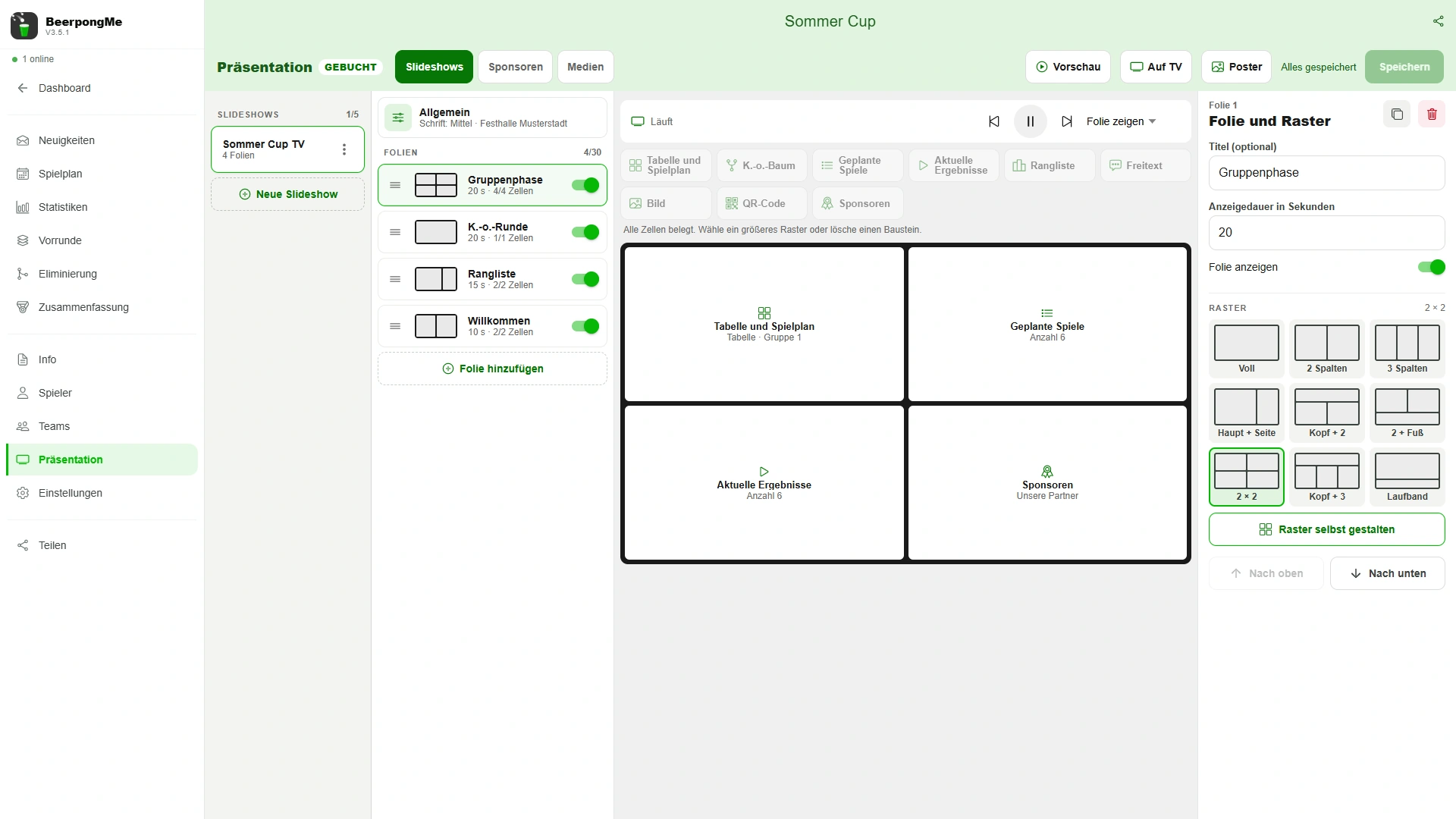
Die App nennt eine Diashow Slideshow. Bis zu 5 kannst du pro Turnier anlegen, jede mit bis zu 30 Folien und einem eigenen Link. Der Editor ist auf großen Bildschirmen am bequemsten. Am Handy funktioniert er auch, dort tippst du dich durch die Bereiche.
- Tippe im Reiter „Slideshows“ auf „Neue Slideshow“ und gib ihr einen Namen, zum Beispiel „TV Eingang“.
- Füge mit „Folie hinzufügen“ deine erste Folie hinzu.
- Wähle ein Raster für die Folie, also die Aufteilung des Bildschirms.
- Setze Bausteine in die Zellen: per Antippen in die nächste freie Zelle, oder per Ziehen mit der Maus.
- Tippe einen Baustein an und stelle ihn rechts ein.
- Stelle unter „Allgemein“ Logo, Hintergrund und Ort ein.
- Tippe auf „Speichern“. Erst dann sehen TV und Vorschau den neuen Stand.
Folien und Raster
Pro Folie legst du einen optionalen Titel und die Anzeigedauer fest: 3 bis 600 Sekunden, voreingestellt sind 10. Über „Folie anzeigen“ nimmst du eine Folie aus der Rotation, ohne sie zu löschen. Folien lassen sich umsortieren und duplizieren.
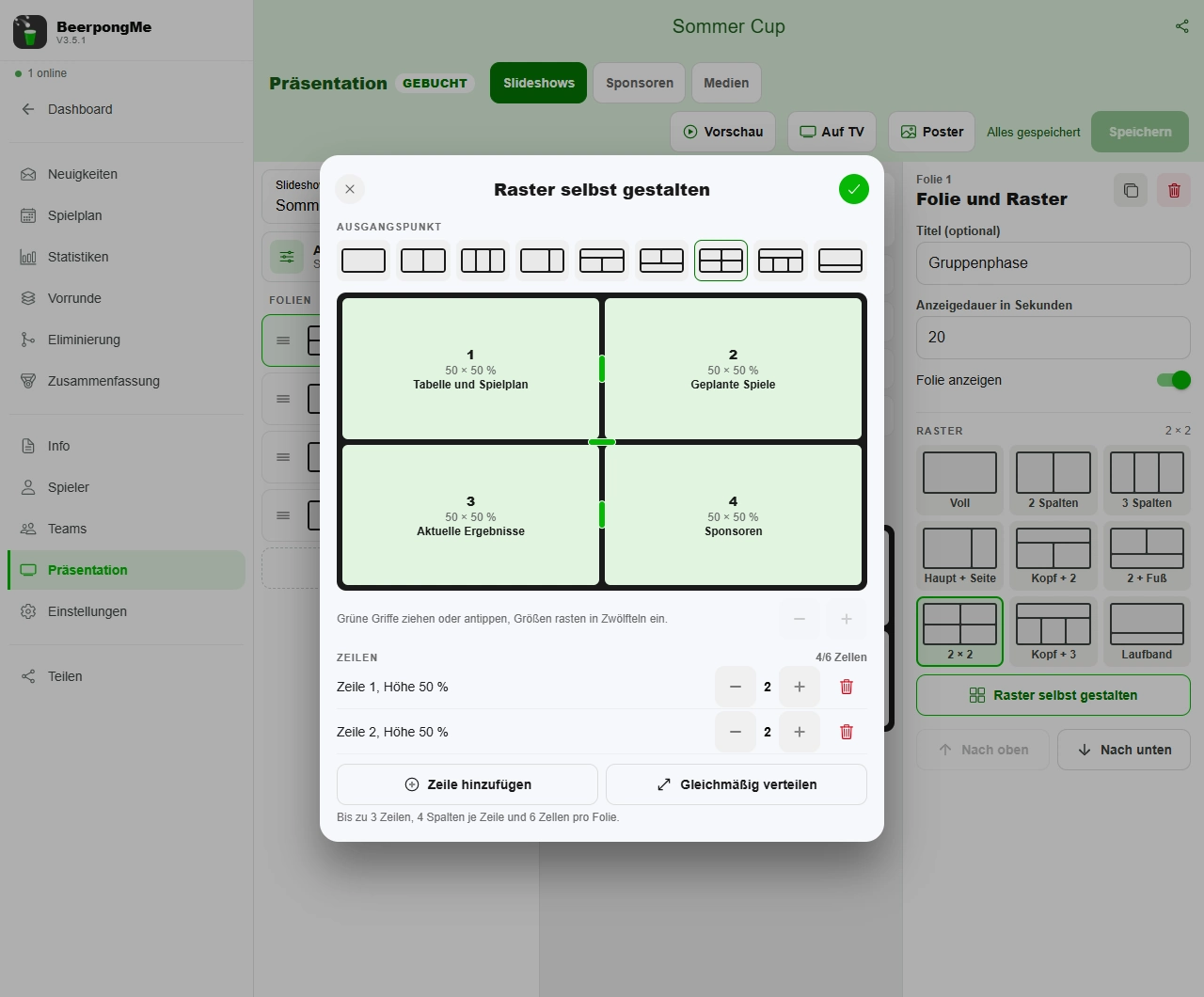
Für das Raster gibt es neun Vorlagen: Voll, 2 Spalten, 3 Spalten, Haupt + Seite, Kopf + 2, 2 + Fuß, 2 × 2, Kopf + 3 und Laufband. Passt keine, gestaltest du über „Raster selbst gestalten“ dein eigenes: bis zu 3 Zeilen, 4 Spalten je Zeile und 6 Zellen pro Folie.
Wechselst du auf ein kleineres Raster, geht nichts verloren. Bausteine, die nicht mehr passen, landen unter „Nicht platziert“ und werden auf dem TV nicht gezeigt, bis du ihnen wieder eine Zelle gibst.
Die Bausteine
| Baustein | Was er zeigt | Was du einstellst |
|---|---|---|
| Tabelle und Spielplan | Tabellen und Spiele der Vorrunde | Anzeige (Tabelle, Spielplan oder beides), Gruppe, Tabellenspalten |
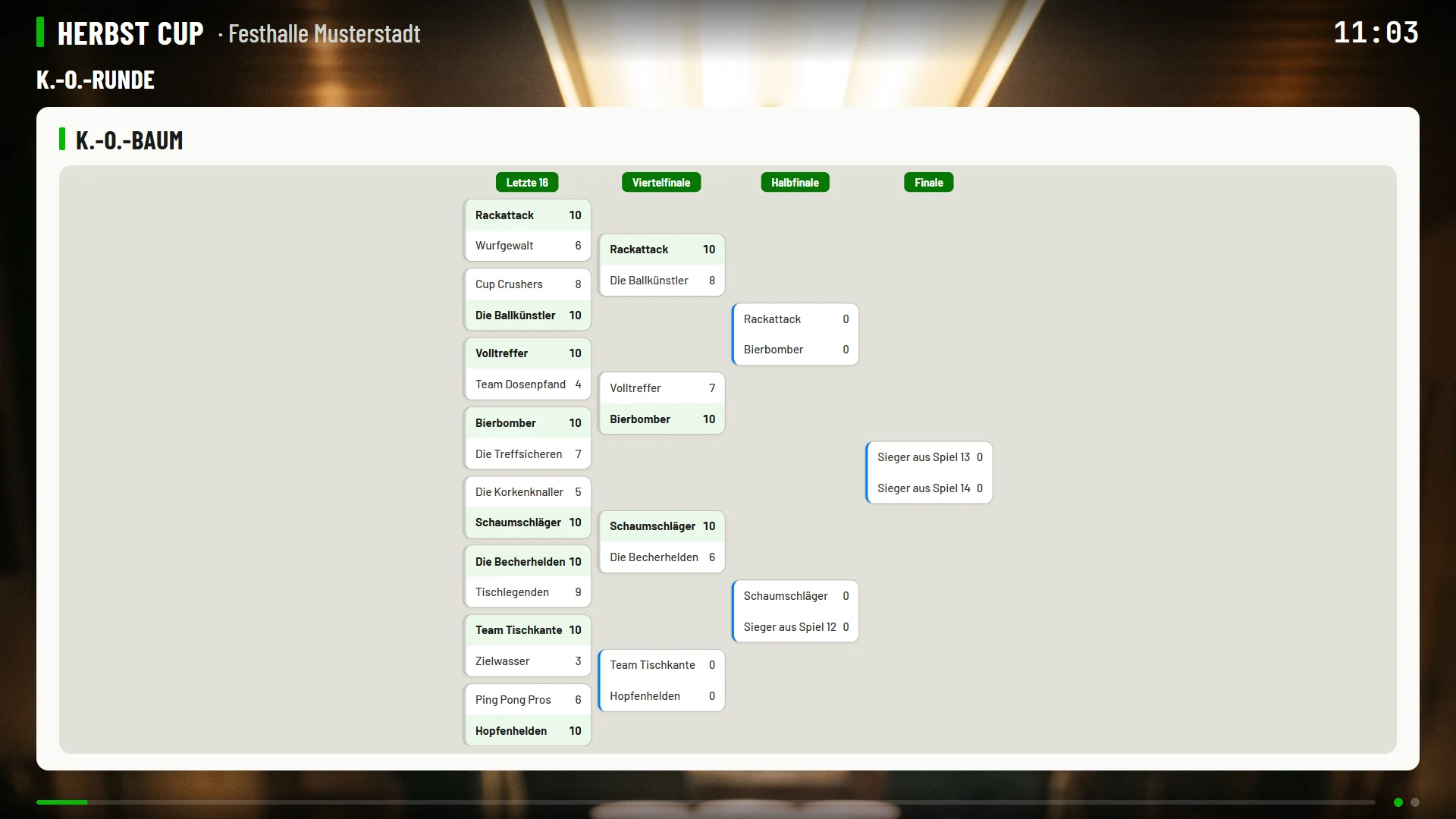
| K.-o.-Baum | Den aktuellen K.-o.-Baum | - |
| Geplante Spiele | Die nächsten Matches, mit Tisch und Uhrzeit, wenn du sie vergeben hast | Anzahl |
| Aktuelle Ergebnisse | Die zuletzt beendeten Spiele | Anzahl, ob laufende Spiele mit angezeigt werden |
| Rangliste | Teams oder Spieler | Rangliste für Teams oder Spieler, Anzahl, bei Teams die Spalten |
| Freitext | Deinen Text, zum Beispiel Hausregeln oder die Pausenzeit | Bis zu 2000 Zeichen, Emojis werden noch nicht unterstützt |
| Bild | Ein Bild aus deinen Medien | Bild |
| QR-Code | Einen Code zum Scannen | Ziel: Turnierseite, App oder eigene Adresse mit https:// |
| Sponsoren | Die Logos aus einem Sponsoren-Block | Sponsoren-Block |
Listen zeigen 1 bis 50 Einträge, voreingestellt sind 5. Bei den Tabellenspalten wählst du zwischen Spiele, Siege, Niederlagen, Punkte, Becher +, Becher − und Differenz. Einen Baustein kannst du duplizieren oder auf eine andere Folie verschieben.
Allgemein: Logo, Hintergrund und Schrift
Diese Einstellungen gelten für die ganze Slideshow:
- Name der Slideshow
- Schriftgröße: Klein, Mittel, Groß oder Extra groß
- Turniername einblenden und Uhrzeit einblenden
- Ort des Turniers, zum Beispiel „Vereinsheim, Halle 2“
- Logo und Hintergrundbild
Sponsoren
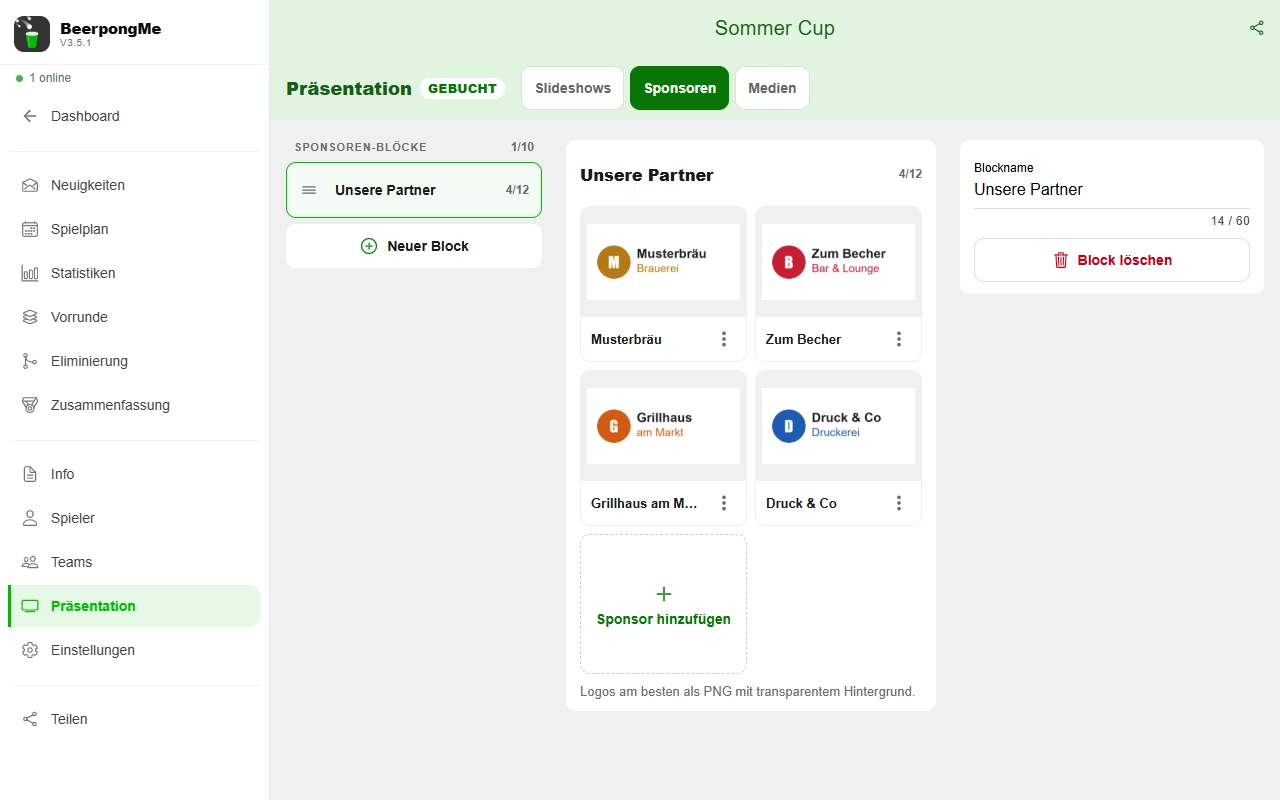
Im Reiter „Sponsoren“ legst du Sponsoren-Blöcke an, zum Beispiel „Hauptsponsoren“ und „Unterstützer“: bis zu 10 Blöcke mit je bis zu 12 Sponsoren. Sie gelten für das ganze Turnier, du kannst denselben Block also in mehreren Slideshows zeigen. Jeder Sponsor bekommt einen Namen und ein Bild, am besten ein PNG mit transparentem Hintergrund. Im Editor setzt du den Block dann über den Baustein „Sponsoren“ ein.
Medien: Bilder hochladen
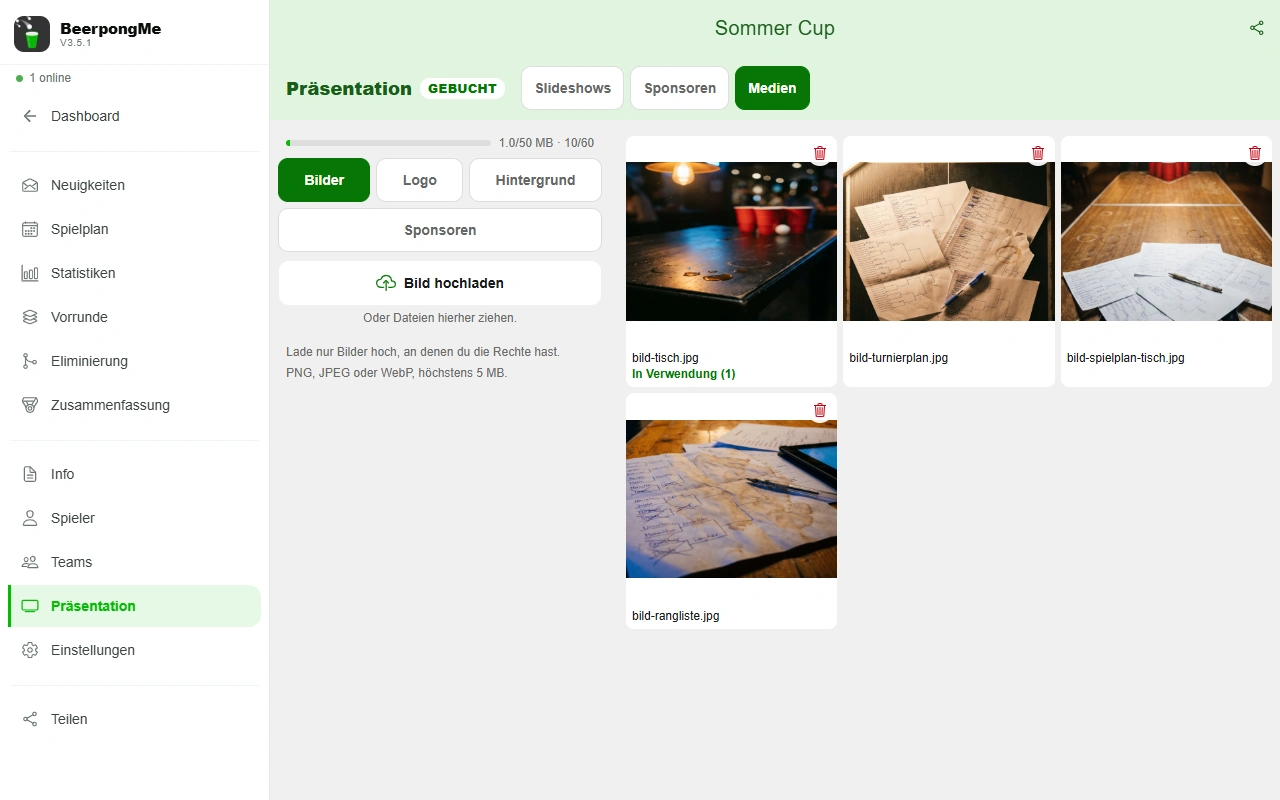
Im Reiter „Medien“ liegen alle Bilder deines Turniers. Wie viel Speicher belegt ist, zeigt der Balken oben. Lade nur Bilder hoch, an denen du die Rechte hast.
| Art | Formate | Größe |
|---|---|---|
| Bilder | PNG, JPEG, WebP | höchstens 5 MB |
| Logo | PNG, WebP | höchstens 2 MB |
| Hintergrund | PNG, JPEG, WebP | empfohlen ab 1280 × 720, große Fotos werden automatisch verkleinert |
| Sponsoren | PNG, JPEG, WebP | höchstens 1 MB |
Beim Hochladen steht kurz „Wird geprüft …“. Das ist die technische Prüfung der Datei, danach kannst du das Bild sofort verwenden. Unabhängig davon sieht sich das BeerpongMe-Team hochgeladene Bilder im Nachhinein an und kann unzulässige Bilder entfernen (siehe unten).
Unter jedem Bild steht, ob und wo es „In Verwendung“ ist. Löschst du ein verwendetes Bild, fällt es dort weg, und das lässt sich nicht rückgängig machen.
Wenn zwei gleichzeitig bearbeiten
Hat jemand anderes dieselbe Slideshow inzwischen gespeichert, fragt die App beim Speichern nach. Du kannst den neuen Stand laden oder ihn mit deiner Fassung überschreiben. Beim Überschreiben gehen die Änderungen der anderen Person verloren, zum Beispiel neue Folien.
Vorschau und „Auf TV“
„Vorschau“ öffnet die echte Anzeige in einem neuen Tab, genau so, wie sie später auf dem Bildschirm aussieht. Hast du noch nicht gespeichert, fragt die App, ob sie erst speichern soll. Blockiert der Browser den Tab, erlaube Pop-ups oder nimm den Link unter „Auf TV“.
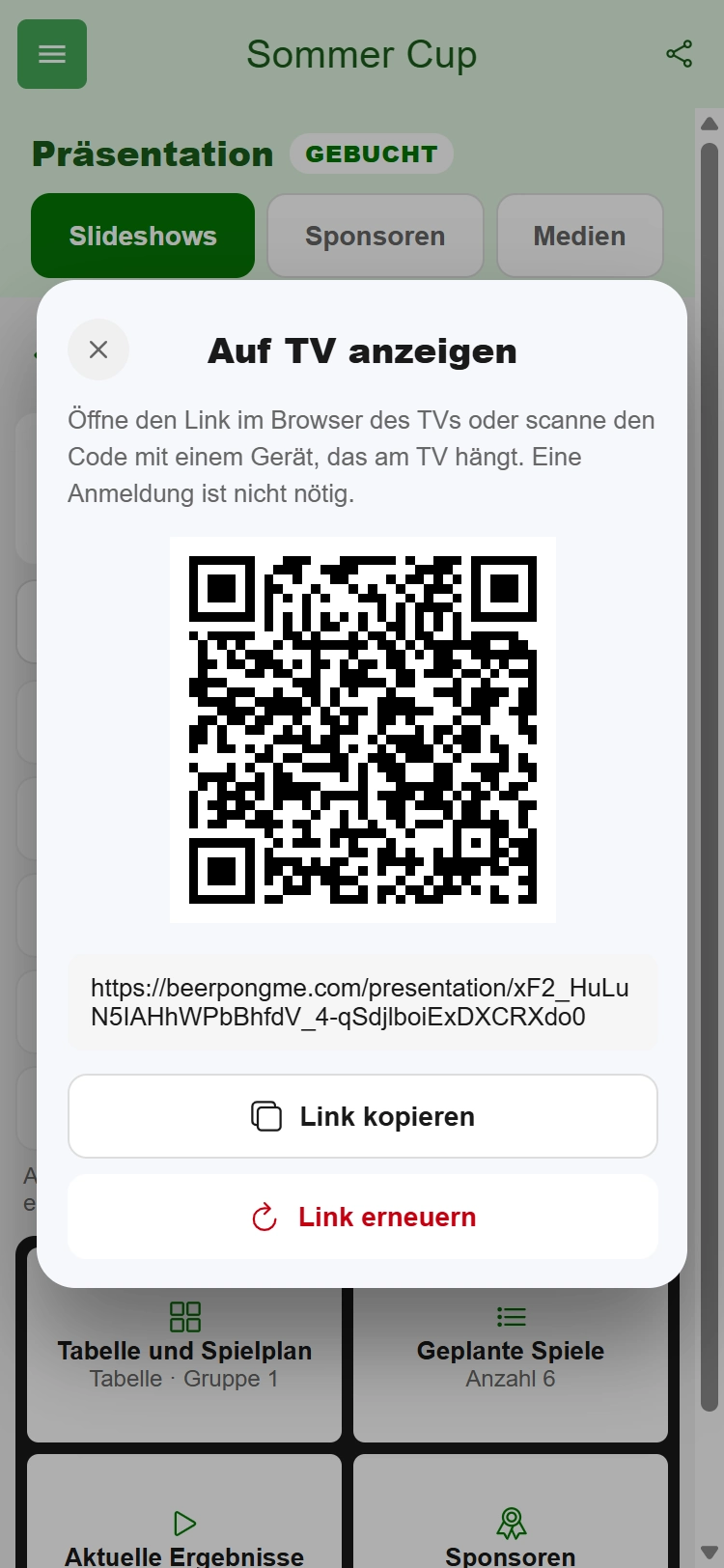
„Auf TV“ zeigt dir, wie die Slideshow auf den Bildschirm kommt:
- Tippe auf „Auf TV“.
- Öffne den Link im Browser des TVs, oder scanne den QR-Code mit einem Gerät, das am TV hängt. Mit „Link kopieren“ schickst du dir den Link zum Beispiel auf den Laptop.
- Schalte auf Vollbild: über den Knopf auf der Anzeige oder mit F11.
Eine Anmeldung ist nicht nötig, jeder mit dem Link sieht die Anzeige, auch bei einem privaten Turnier. „Link erneuern“ ersetzt den Link: Der alte funktioniert dann nicht mehr, und offene Anzeigen zeigen den Hinweis, dass sie den aktuellen Link brauchen.
Die Folien wechseln von selbst, und Tabellen und Ergebnisse aktualisieren sich während des Turniers. Fällt die Verbindung aus, läuft die Anzeige mit dem letzten Stand weiter und zeigt mit einer kleinen Markierung, dass die Daten veraltet sein können.
Live-Steuerung während des Turniers
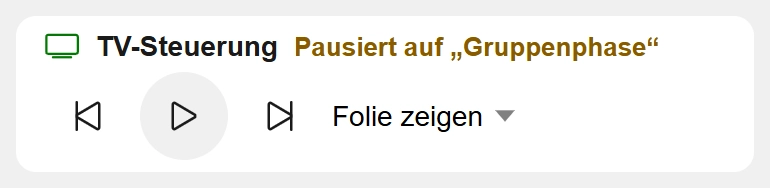
In der TV-Steuerung im Editor bedienst du alle Bildschirme, auf denen diese Slideshow läuft, aus der Ferne:
- Zurück und Weiter springen eine Folie.
- Pause hält alle TVs an, ein erneuter Tipp setzt sie fort. Die Steuerung zeigt dabei, auf welcher Folie gerade pausiert ist.
- „Folie zeigen“ springt direkt zu einer bestimmten Folie, zum Beispiel zum K.-o.-Baum kurz vor dem Finale.
Gesteuert wird immer der gespeicherte Stand. Zur Steuerung braucht man als Admin das Recht „Präsentation steuern“.
Poster für dein Turnier
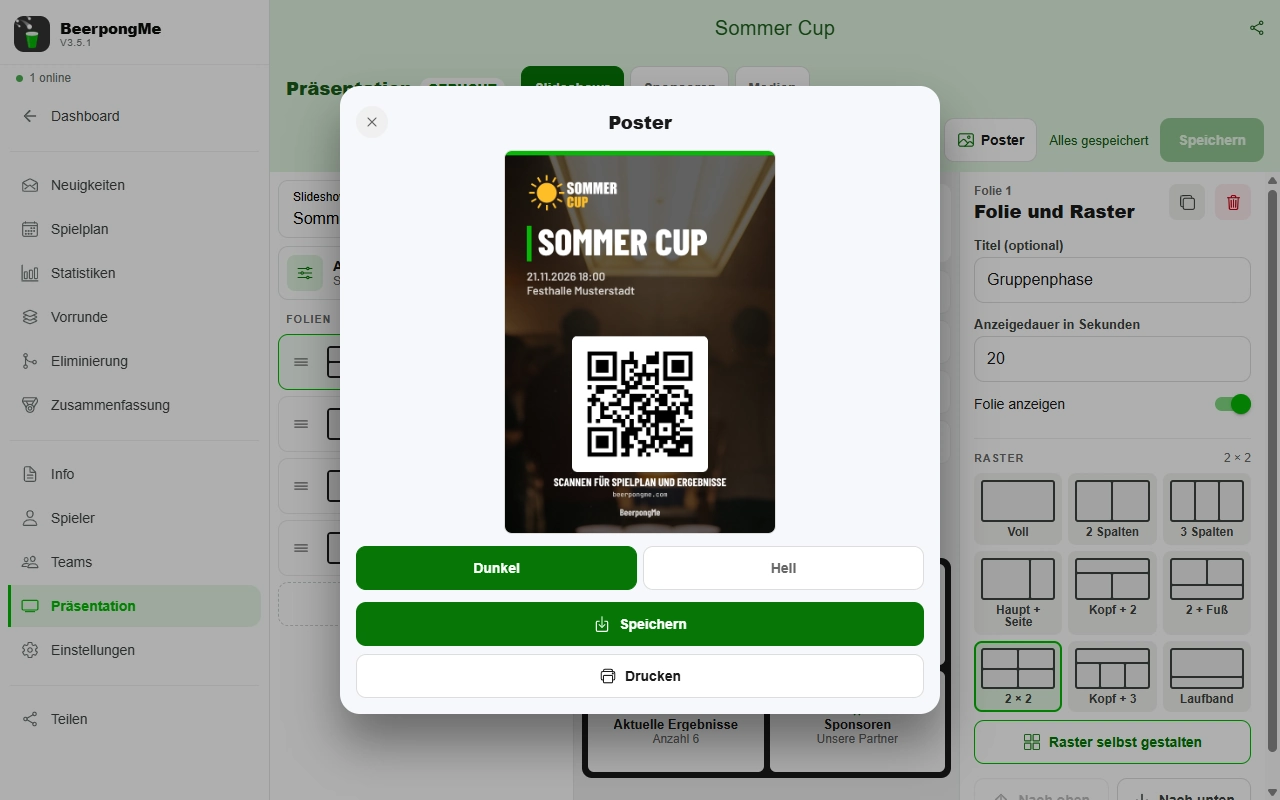
Mit dem Knopf „Poster“ erstellt die App aus deiner Slideshow ein Werbeplakat im Format A4, mit Turniername, Logo und Hintergrundbild. Termin und Ort erscheinen, wenn sie eingetragen sind. Auf schmalen Bildschirmen liegt der Knopf im Menü mit den drei Punkten.
- Du wählst zwischen Dunkel und Hell.
- Das Poster enthält einen QR-Code mit dem Text „Scannen für Spielplan und Ergebnisse“. Bei einem privaten Turnier fehlt der Code.
- „Speichern“ lädt das Poster als Bild herunter. „Drucken“ gibt es nur im Browser, nicht in der App.
Änderungen an Logo und Hintergrund erscheinen auch dann auf dem Poster, wenn du sie noch nicht gespeichert hast.
Präsentation melden: Wenn auf der Anzeige etwas nicht stimmt
Zeigt eine Präsentation etwas, das dort nicht hingehört, zum Beispiel ein fremdes Logo ohne Erlaubnis oder ein anstößiges Bild, kann das jeder melden, der die Anzeige offen hat. Ein Konto brauchst du dafür nicht.
- Beweg auf der Anzeige die Maus oder tippe auf den Bildschirm. Unten rechts erscheint für ein paar Sekunden das Fahnen-Symbol, tippe darauf.
- Wähle einen Grund: Unangemessener Inhalt, Urheberrecht, Spam oder Sonstiges.
- Wenn du magst, wähle das betroffene Bild aus und beschreibe das Problem in bis zu 500 Zeichen. Bei Urheberrecht und Sonstiges ist die Begründung Pflicht.
- Name und E-Mail sind freiwillig. Nur mit E-Mail bekommst du eine Bestätigung und später die Entscheidung. Name und E-Mail löschen wir 30 Tage nach der Entscheidung, spätestens 90 Tage nach Eingang. Bist du angemeldet, füllt „Meine Daten einsetzen“ beide Felder aus.
- Setze das Häkchen bei „Ich versichere in gutem Glauben, dass meine Angaben richtig und vollständig sind.“ und bestätige oben rechts. Ohne Grund, Häkchen und eine nötige Begründung lässt sich die Meldung nicht absenden.
Die Meldung geht an das BeerpongMe-Team, dort entscheidet ein Mensch. Die Anzeige läuft bis dahin normal weiter. Mit E-Mail erfährst du per Mail, wie entschieden wurde, also ob die Slideshow gesperrt, ein Bild entfernt oder nichts unternommen wurde, und wie du widersprechen kannst.
Der Veranstalter erfährt von der Meldung selbst nichts, und deinen Namen und deine E-Mail-Adresse bekommt er nie zu sehen.
Aus einem Netzwerk sind nur wenige Meldungen pro Stunde möglich, das merkst du vor allem im WLAN einer Halle. Ist die Grenze erreicht, zeigt die Anzeige einen Hinweis mit einer Adresse, an die du stattdessen schreiben kannst.
Wenn eine Slideshow gesperrt oder ein Bild entfernt wird
Verstoßen Inhalte gegen die Regeln, entfernt das BeerpongMe-Team in der Regel die betroffenen Bilder einzeln, auch aufgrund einer Meldung. Eine ganze Slideshow sperrt es nur im Ausnahmefall, etwa bei einem unzulässigen Namen. Als Ersteller des Turniers bekommst du dann eine Nachricht in die App. Darin stehen der Grund, ob eine Meldung der Anlass war, eine kurze Begründung und die Adresse, an die du dich wenden kannst, wenn du nicht einverstanden bist. Wer gemeldet hat, steht dort nicht. Die Regeln dazu stehen in Abschnitt 6a der AGB.
Ist eine Slideshow gesperrt:
- Auf dem TV steht „Diese Präsentation wurde gesperrt“. Auch ein erneuerter Link zeigt sie nicht an.
- In der Liste steht sie als „Gesperrt“. Du kannst sie weder löschen noch ein Poster aus ihr erstellen, und die Live-Steuerung ist für sie nicht verfügbar. Sie zählt weiter zu deinen 5 Slideshows.
- Wird sie wieder freigegeben, bekommst du eine Nachricht, und der bisherige Link funktioniert wieder. Offene Anzeigen laufen von selbst weiter.
Wird ein einzelnes Bild entfernt, bleibt die Slideshow online. Der Baustein oder das Logo an dieser Stelle ist dann leer, und du kannst ein anderes Bild wählen.
Für wen sich das lohnt
Die Präsentation lohnt sich, sobald mehr Leute im Raum sind, als um dein Handy passen: ab etwa acht Teams, bei Turnieren mit Gruppenphase und überall, wo Sponsoren sichtbar sein sollen. Für einen Abend unter Freunden reicht meist die öffentliche Turnierseite, die jeder auf dem eigenen Handy öffnet.
Nicht gedacht ist sie für den Alltag an festen Tischen ohne Turnier, dafür gibt es die TV-Anzeige für die Bar. Wie du einen ganzen Turnierabend in der Kneipe planst, steht unter Beerpong-Turnierabend in der Bar.
Häufige Fragen
Was kostet die Turnier-Präsentation?
Regulär 50 Coins pro Turnier. Den Preis für dein Turnier siehst du direkt an der Buchung, ein Rabatt ist dort schon eingerechnet. Bezahlt wird beim Turnierstart zusammen mit den übrigen Turnierkosten.
Muss ich mich am TV anmelden?
Nein. Du öffnest den Link der Diashow im Browser des TVs oder eines angeschlossenen Geräts. Eine Anmeldung oder Installation ist nicht nötig.
Sieht das TV meine Änderungen sofort?
Das TV zeigt nur den gespeicherten Stand. Solange du nicht auf „Speichern“ getippt hast, läuft dort die alte Fassung weiter.
Kann ich mehrere Bildschirme unterschiedlich bespielen?
Ja. Du kannst bis zu 5 Diashows anlegen, jede hat ihren eigenen Link. So zeigt der Bildschirm am Eingang etwas anderes als der Beamer im Saal.
Was passiert, wenn ein alter Link in falsche Hände gerät?
Über „Link erneuern“ bekommt die Diashow einen neuen Link. Der alte funktioniert dann nicht mehr, offene Anzeigen zeigen einen Hinweis und brauchen den neuen Link.
Kann ich die Präsentation nach dem Turnierstart noch buchen?
Nein. Buchen und abbestellen geht nur vor dem Start und nur für den Ersteller des Turniers. Bearbeiten und steuern kannst du eine gebuchte Präsentation auch während des Turniers.
Erfährt der Veranstalter, wer eine Präsentation gemeldet hat?
Nein. Name und E-Mail sind freiwillig und gehen nur an das BeerpongMe-Team. Der Veranstalter erfährt von der Meldung selbst nichts. Erst wenn das Team etwas sperrt oder entfernt, bekommt er eine Nachricht, auch dann ohne Angaben zur meldenden Person.